
Uczniowie dostaną w szkole kartki z loginem i hasłem do ZPE. To nie jest kolejna pamiątka z początku roku: to klucz do konta, z którego będziesz korzystać przez całą naukę. Poświęć na nie kwadrans, póki kartka jest jeszcze w ręku.
Czym jest ZPE
ZPE to Zintegrowana Platforma Edukacyjna Ministerstwa Edukacji i Nauki, czyli strona zpe.gov.pl. Znajdziesz na niej e-materiały do nauki w szkole i w domu, a konto ucznia daje dostęp do usług dla uczniów, w tym do mLegitymacji.
Nauczyciele będą chcieli korzystać z platformy na lekcjach, więc konto przyda się nie tylko do legitymacji. Dlatego nie warto zostawiać tego na później.
Dlaczego to ważne
- Bez konta w ZPE nie dodasz legitymacji do telefonu. Kod do mLegitymacji generuje się właśnie tam, po zalogowaniu na konto ucznia.
- Bez własnego adresu e-mail nie odzyskasz hasła sam. Zapomniane hasło oznacza wtedy kłopot, którego sam nie rozwiążesz.
- Kartka z loginem i hasłem zaginie. Hasło z kartki i tak zmienisz przy pierwszym logowaniu, więc liczy się to, które ustawisz sam.
Jak zalogować się po raz pierwszy
Dane do logowania (login i hasło) przekazuje nauczyciel albo inna uprawniona osoba w szkole. Dopiero z nimi możesz zacząć.
- Wejdź na stronę ZPE. Wpisz w przeglądarce adres zpe.gov.pl i kliknij „Zaloguj się” w prawym górnym rogu.
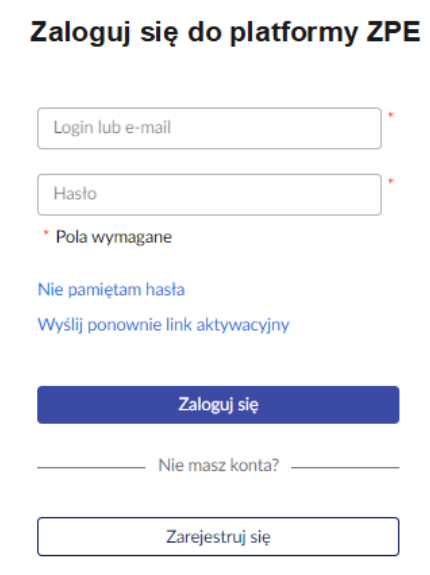
- Wpisz login i hasło z kartki. W oknie „Zaloguj się do platformy ZPE” wpisz login w pierwsze pole, a hasło w drugie, potem kliknij „Zaloguj się”. Wpisuj dokładnie to, co jest na kartce, z zachowaniem wielkich i małych liter.
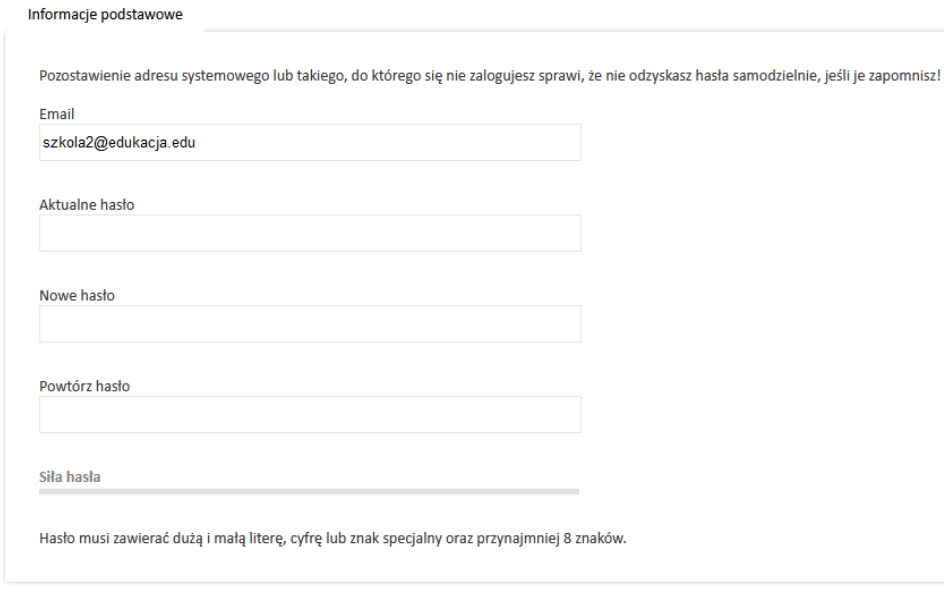
- Podaj swój adres e-mail. Przy pierwszym prawidłowym logowaniu platforma poprosi o weryfikację adresu e-mail i ustawienie nowego hasła. Wpisz adres, do którego naprawdę się logujesz (patrz niżej).
- Ustaw nowe hasło. W polu „Aktualne hasło” wpisz hasło z kartki, a potem dwa razy nowe: w polach „Nowe hasło” i „Powtórz hasło”. Kliknij „Zapisz”.
- Zaloguj się ponownie. Po zapisaniu zmian platforma przeniesie Cię do okna logowania. Zaloguj się już swoim nowym hasłem, żeby upewnić się, że działa.
E-mail do odzyskiwania hasła: wpisz taki, do którego się logujesz
Formularz zawiera ostrzeżenie, które warto potraktować poważnie: pozostawienie adresu systemowego albo takiego, do którego się nie logujesz, sprawi, że nie odzyskasz hasła samodzielnie, jeśli je zapomnisz.
W polu e-mail może być już wpisany adres nadany przez system. Jeśli nie masz do niego dostępu, zmień go na własny, z którego korzystasz na co dzień. Z tego adresu skorzystasz, gdy będziesz musiał odzyskać hasło.
Jakie hasło ustawić
Hasło musi mieć co najmniej 8 znaków, w tym dużą i małą literę oraz cyfrę lub znak specjalny. Wskaźnik „Siła hasła” pod polami pokazuje, czy hasło jest wystarczające.
Zapisz hasło i login. Najlepiej zrób zdjęcie
Hasło, które ustawisz, będzie Ci potrzebne za miesiąc, za pół roku i przy zmianie telefonu. Nikt go za Ciebie nie wyświetli. Gdy zapomnisz hasła i nie będziesz miał dostępu do e-maila, zostaje kontakt ze wsparciem.
Co zapisać i jak
- Login z kartki. Będzie Ci potrzebny przy każdym logowaniu, więc zrób zdjęcie kartki, zanim ją zgubisz.
- Nowe hasło. Zapisz je od razu po ustawieniu. Najprościej: zrób zdjęcie ekranu albo kartki z hasłem, które właśnie wpisałeś.
- Adres e-mail do odzyskiwania hasła. Zapisz, jaki podałeś. Za rok możesz nie pamiętać.
Zdjęcie trzymaj tylko u siebie: w telefonie albo w notatkach. Nie wrzucaj go na czat klasowy ani do mediów społecznościowych i nie pokazuj nikomu, kto nie ma prawa znać Twojego hasła.
mLegitymacja: zrób to jak najszybciej
Konto w ZPE daje dostęp do usługi mLegitymacja, czyli cyfrowej legitymacji szkolnej w aplikacji mObywatel Junior. Ma taką samą funkcję jak plastikowa legitymacja, m.in. potwierdza uprawnienie do ulg. Po aktywacji możesz ją okazywać także bez dostępu do internetu.
Żeby ją dodać, zaloguj się na konto ucznia w ZPE, otwórz usługę mLegitymacja i wygeneruj kod. Potem zeskanuj go w aplikacji mObywatel Junior. Kod jest ważny tylko 10 minut, więc zacznij od przygotowania telefonu. Do mObywatela Juniora nie potrzebujesz profilu zaufanego.
Zrób to w pierwszych dniach po otrzymaniu danych. Wtedy ewentualne kłopoty (np. brak kodu w ZPE) wyjdą od razu i szkoła zdąży je sprawdzić, zanim legitymacja naprawdę będzie Ci potrzebna. Pełna instrukcja z filmem jest na stronie Legitymacja szkolna w mObywatelu.
Coś nie działa
- Nie pamiętasz hasła: w oknie logowania kliknij „Nie pamiętam hasła”. To zadziała, jeśli w koncie jest adres e-mail, do którego masz dostęp.
- Potrzebujesz nowego linku aktywacyjnego: w oknie logowania jest odnośnik „Wyślij ponownie link aktywacyjny”.
- Nic nie pomaga: na stronie zpe.gov.pl, w stopce, kliknij „Zgłoś problem”. W formularzu podaj swój e-mail, wybierz charakter wiadomości, opisz problem i kliknij „Wyślij”.
- Brakuje kodu do legitymacji: dopiero gdy ZPE nie pokazuje kodu, zgłoś się do szkoły. Sprawdzi, czy Twoje dane są kompletne.
Pamiętaj: konto ucznia w ZPE nie może łączyć się z innymi kontami.
W skrócie
- Dostaniesz od szkoły kartkę z loginem i hasłem do ZPE. Nie wyrzucaj jej.
- Wejdź na zpe.gov.pl, kliknij „Zaloguj się” i wpisz dane z kartki.
- Podaj e-mail, do którego naprawdę się logujesz. Inaczej nie odzyskasz hasła.
- Ustaw nowe hasło (min. 8 znaków, duża i mała litera, cyfra lub znak specjalny).
- Zapisz login i nowe hasło. Najlepiej zrób zdjęcie.
- Wygeneruj w ZPE kod i dodaj mLegitymację do mObywatela Juniora.
Linki
Oficjalne strony, na których oparto ten tekst.
Tekst powstał na podstawie instrukcji ZPE „Uczeń - pierwsze logowanie” oraz informacji o mLegitymacji ze stron ZPE i mObywatela. Wygląd platformy i szczegóły mogą się zmieniać - aktualne informacje są na zpe.gov.pl.